Crear KML desde Google Maps para el emulador de Android
Si estas desarrollando una aplicación que usa la localización y quieres probar estar en diferentes lugares, obviamente no iras personalmente a los lugares (podrías) pero la idea es probar con distintos lugares pero a veces no solo puntos sino simular que estas recorriendo, caminando, esto se puede hacer desde el emulador de Android.
Solamente necesitamos un archivo en formato KML para subirlo y probarlo en el emulador Android, en este tutorial aprenderás a crear dicho archivo sin necesitar nada más que Google Maps en tu navegador.
Aprenderás
- Generar el archivo KML para probar y testear movimiento en el emulador de Android.
- Probar el archivo generado en tu emulador de Android Studio.
Requisitos
- Cuenta Google
KML
KML es el formato de un archivo para mostrar datos geográficos que usa por ejemplo Google Earth. Es un estándar internacional y esta mantenido por Open Geospatial Consortium, Inc. (OGC).
Google Maps
El archivo KML se puede crear viendo la documentación y escribiendo XML pero hay muchas herramientas que nos permiten hacer eso. Por ejemplo Google Earth, Google Maps, entre otros.
Por facilidad usaremos Google Maps en la web.
Ingresa a Google Maps
Ingresa a tus lugares
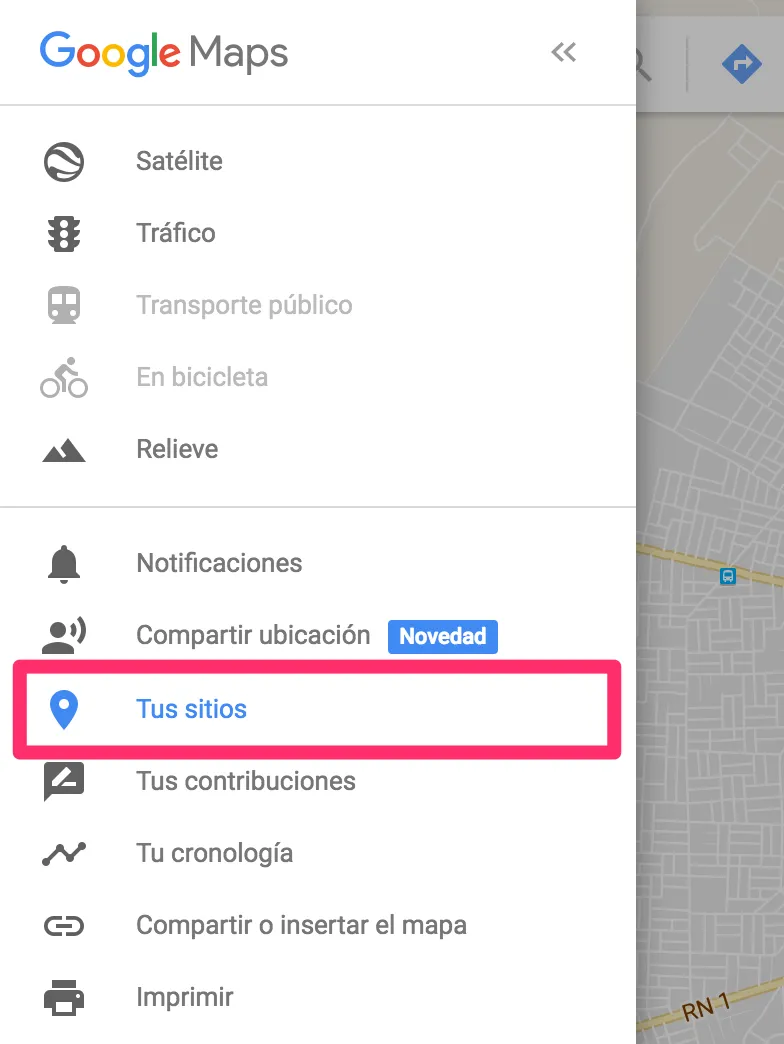
Ingresa a tus lugares, tus sitios.
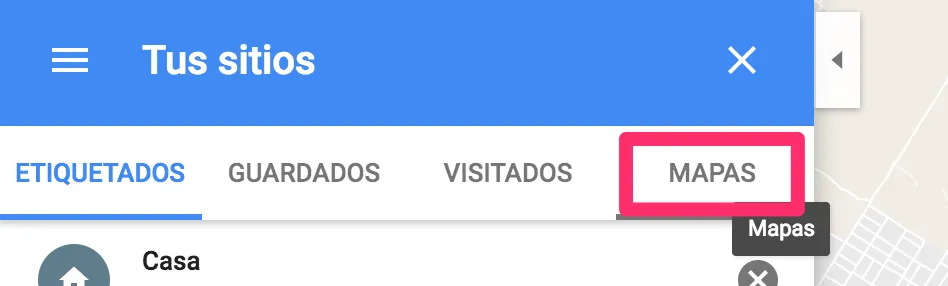
Luego a tus mapas.
Ahí veras tus mapas guardados o los que te compartieron alguna vez, presionar “Crear Mapa”.
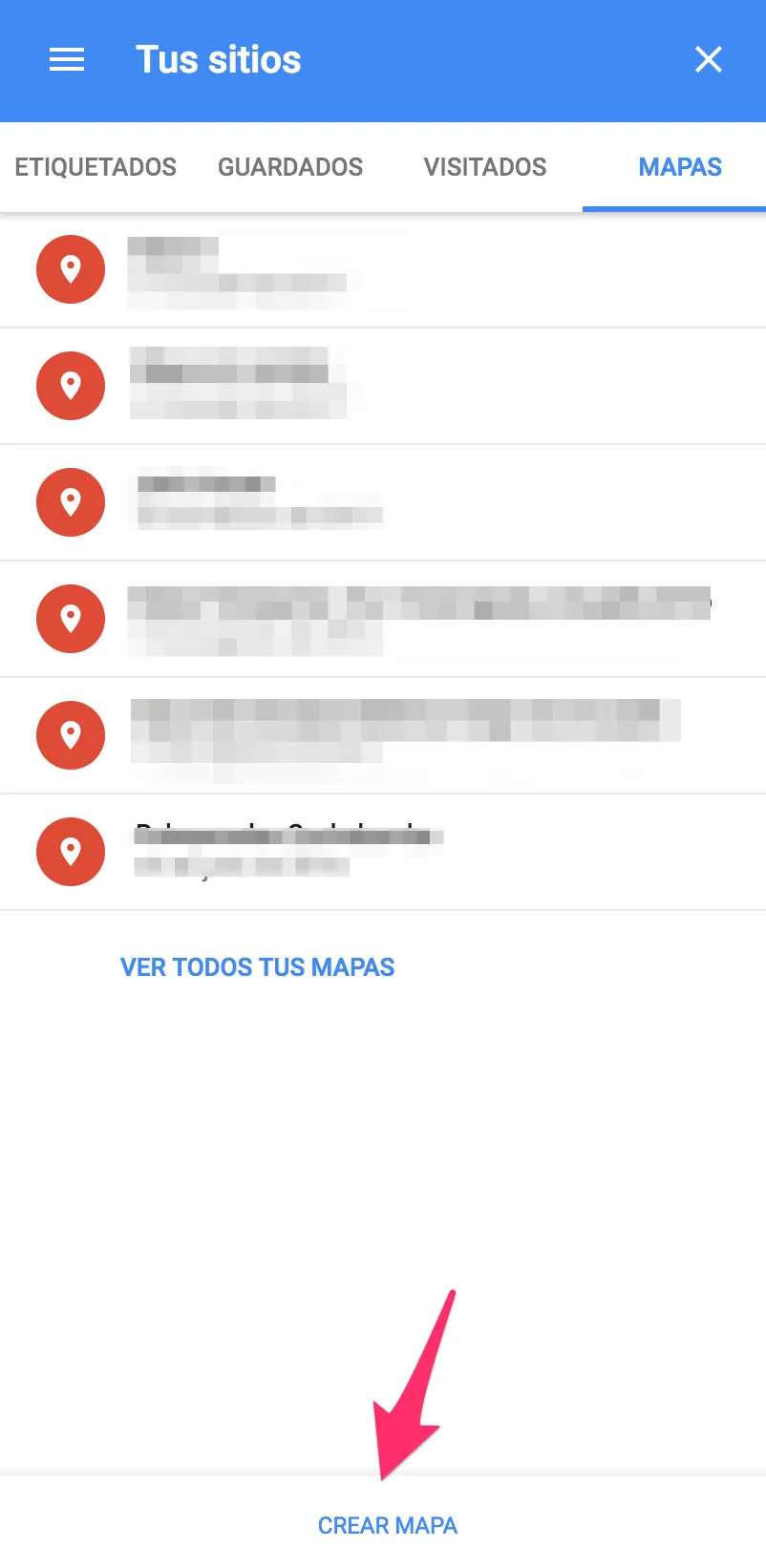
Se abrirá una nueva pestaña en tu navegador en donde podrás crear un mapa nuevo (ruta).
Crear Ruta
Puedes colocar un nombre a tu mapa.
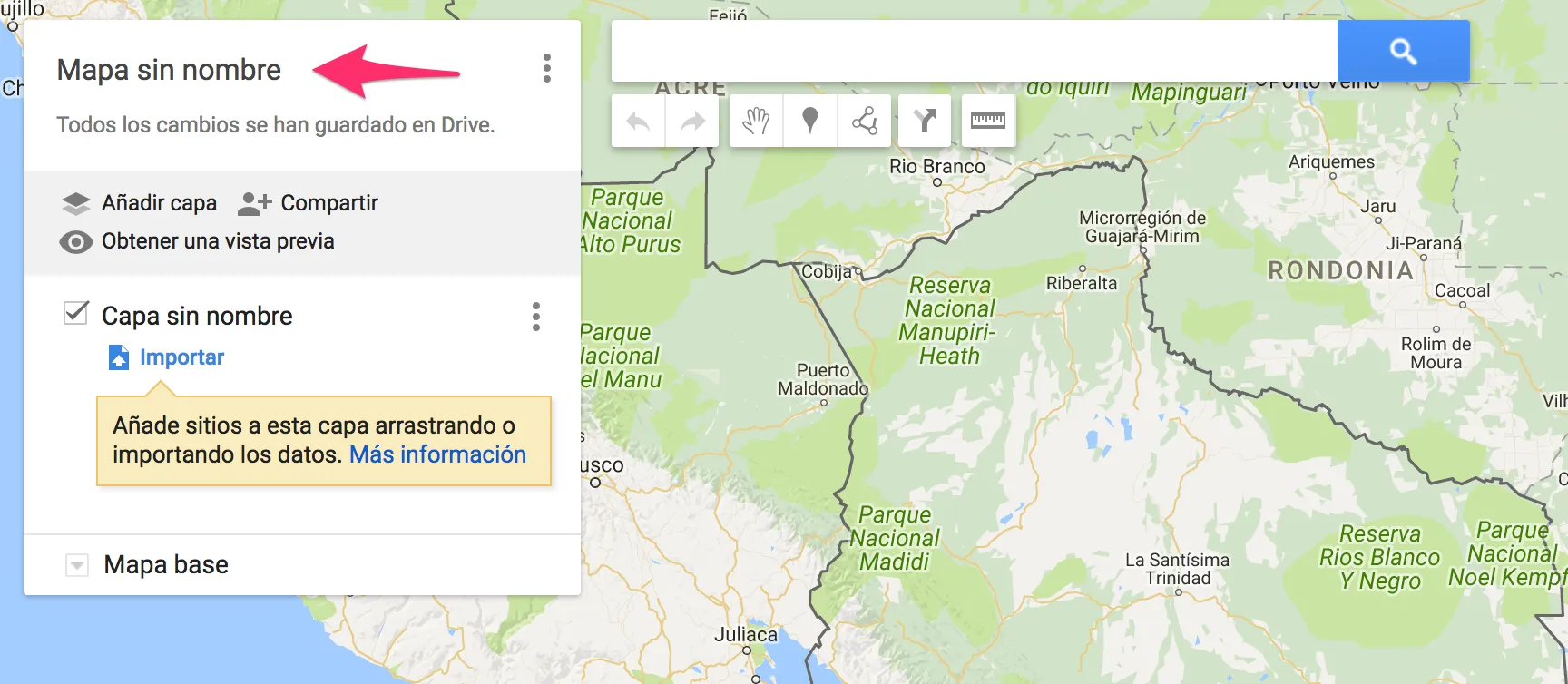
En este caso representará para nosotros una ruta y colocamos una descripción.
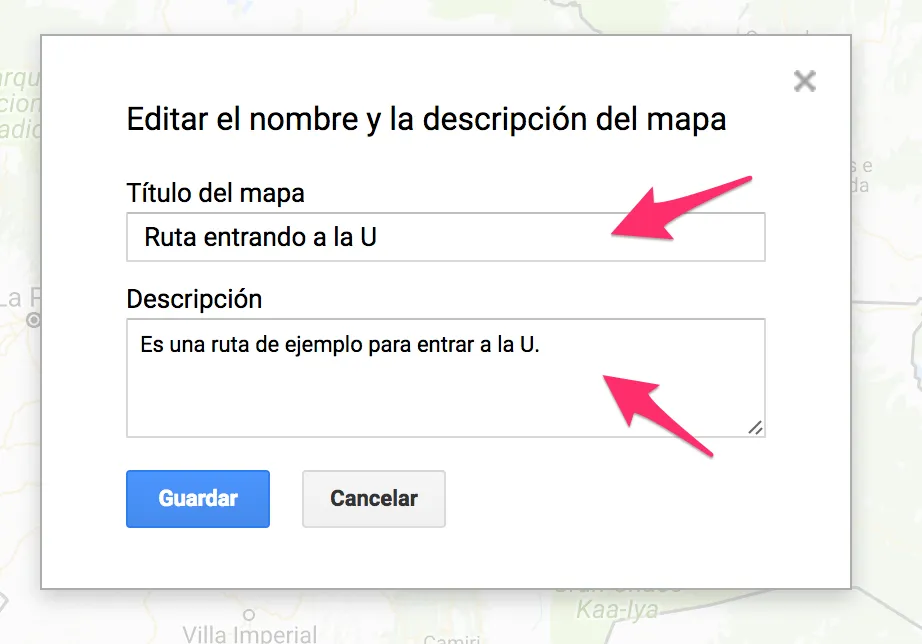
Luego puedes navegar por el mapa buscando donde quieres marcar tu ruta, puedes usar el buscador si deseas.
Entonces selecciona “Dibujar linea”:
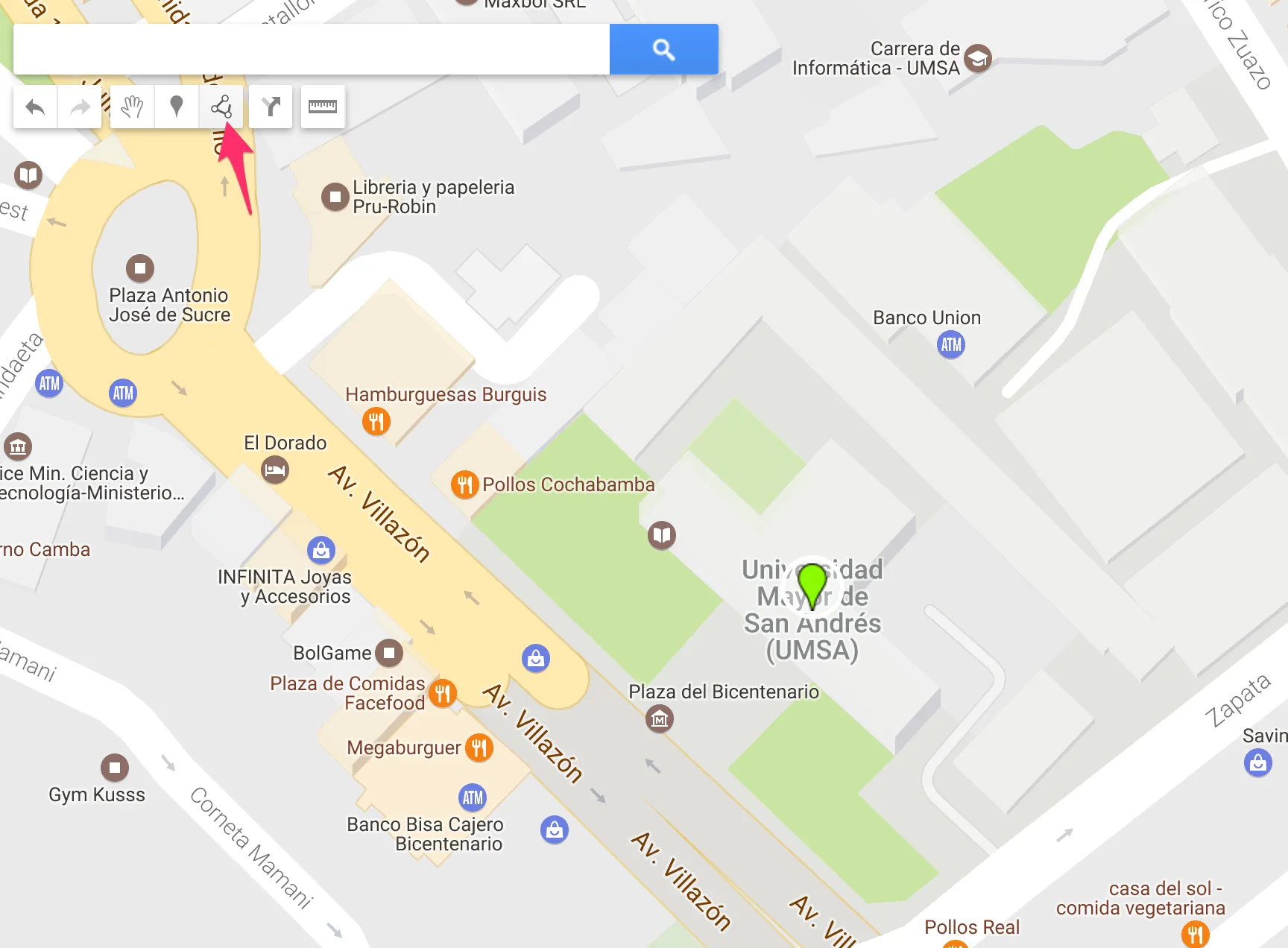
Y luego “Añadir línea o forma”:
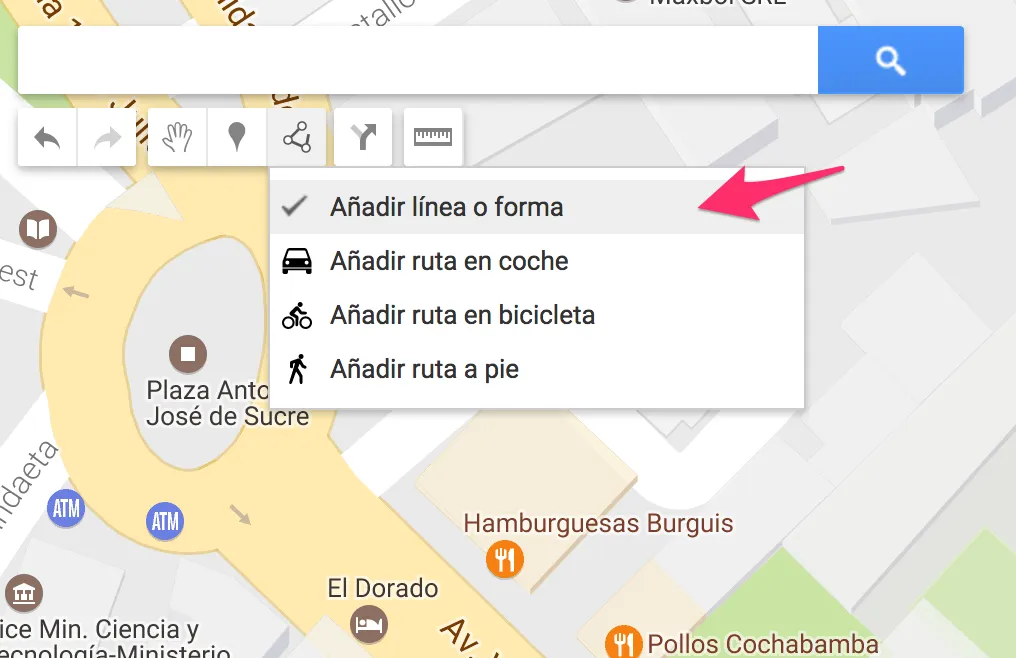
Y empieza a dibujar, clickeando en los lugares donde quieres que se registre un punto.
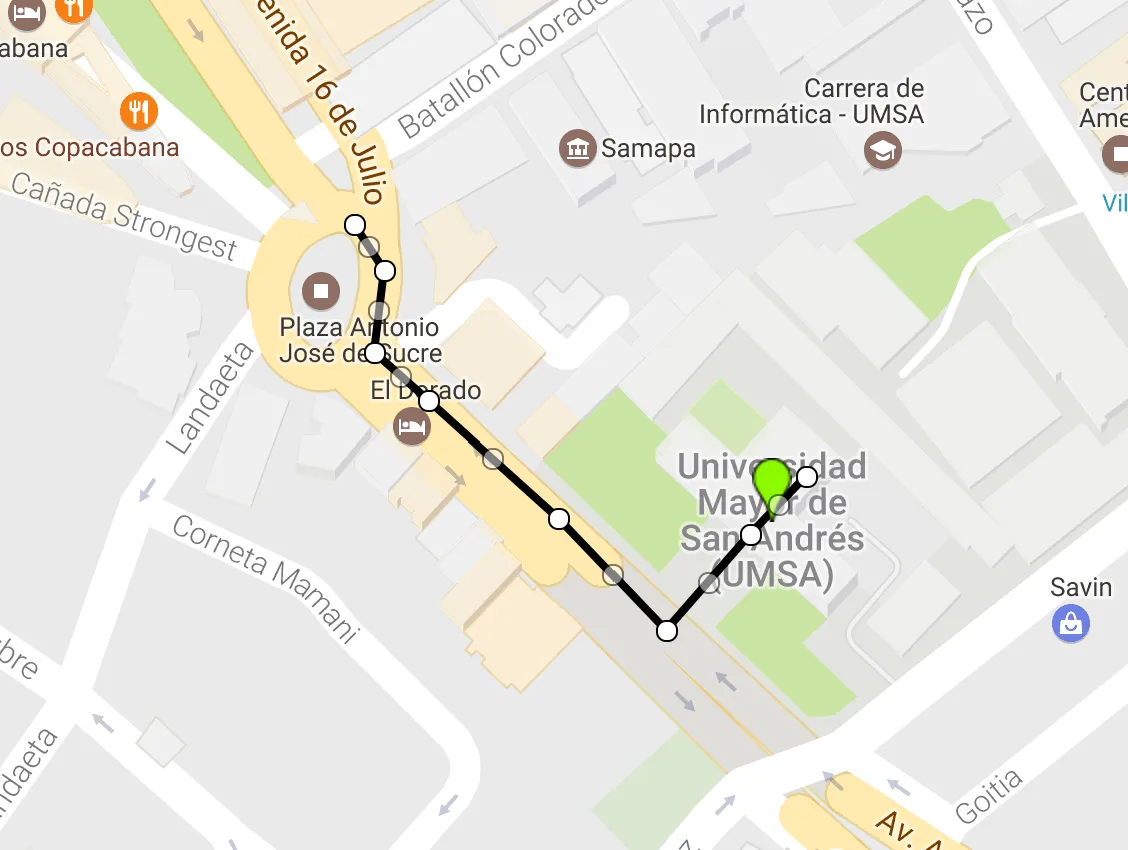
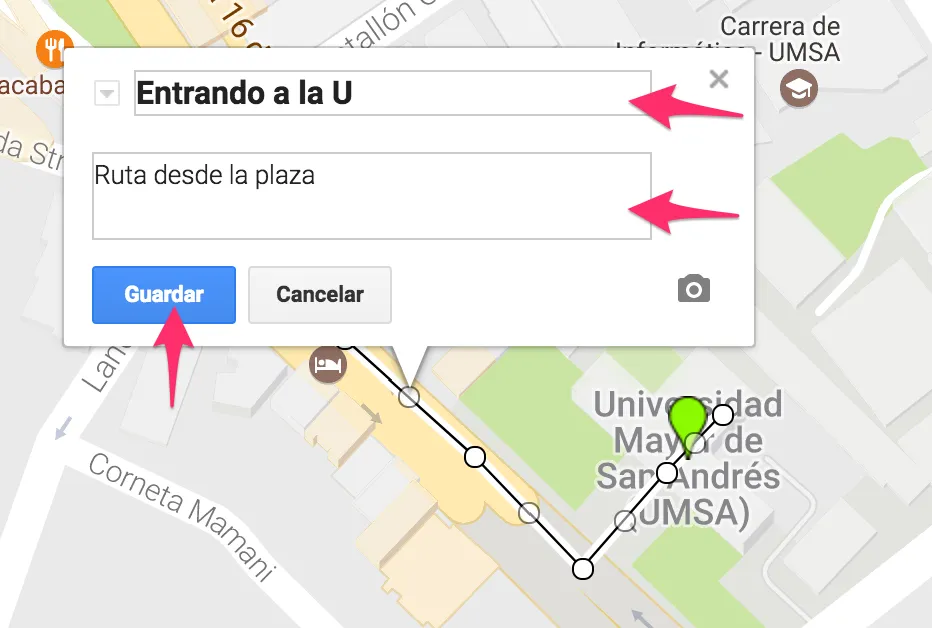
Cuando termines presiona Enter y coloca un nombre con su descripción si deseas.
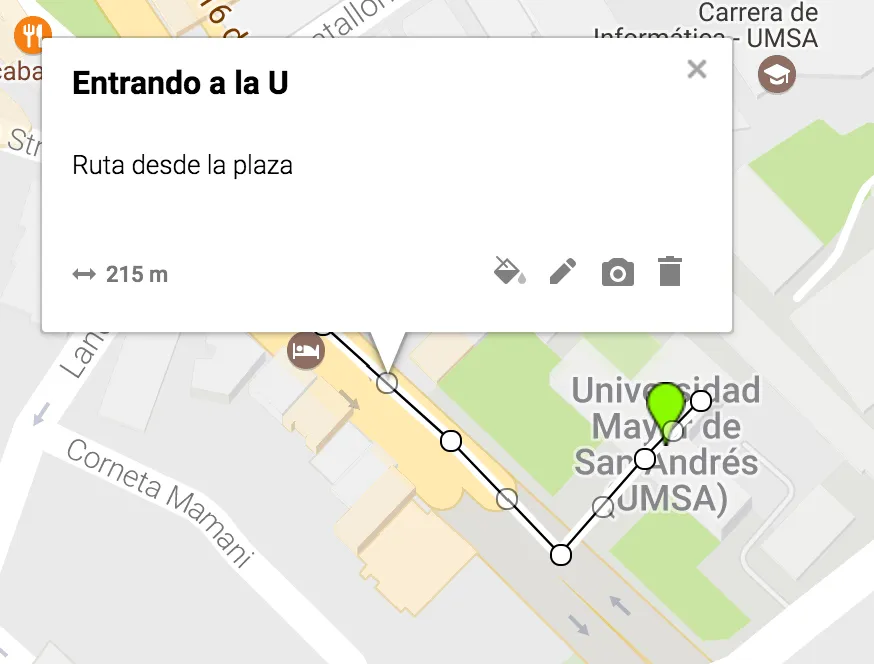
Luego podrás editarla, modificar el color de línea, etc.
Exportar
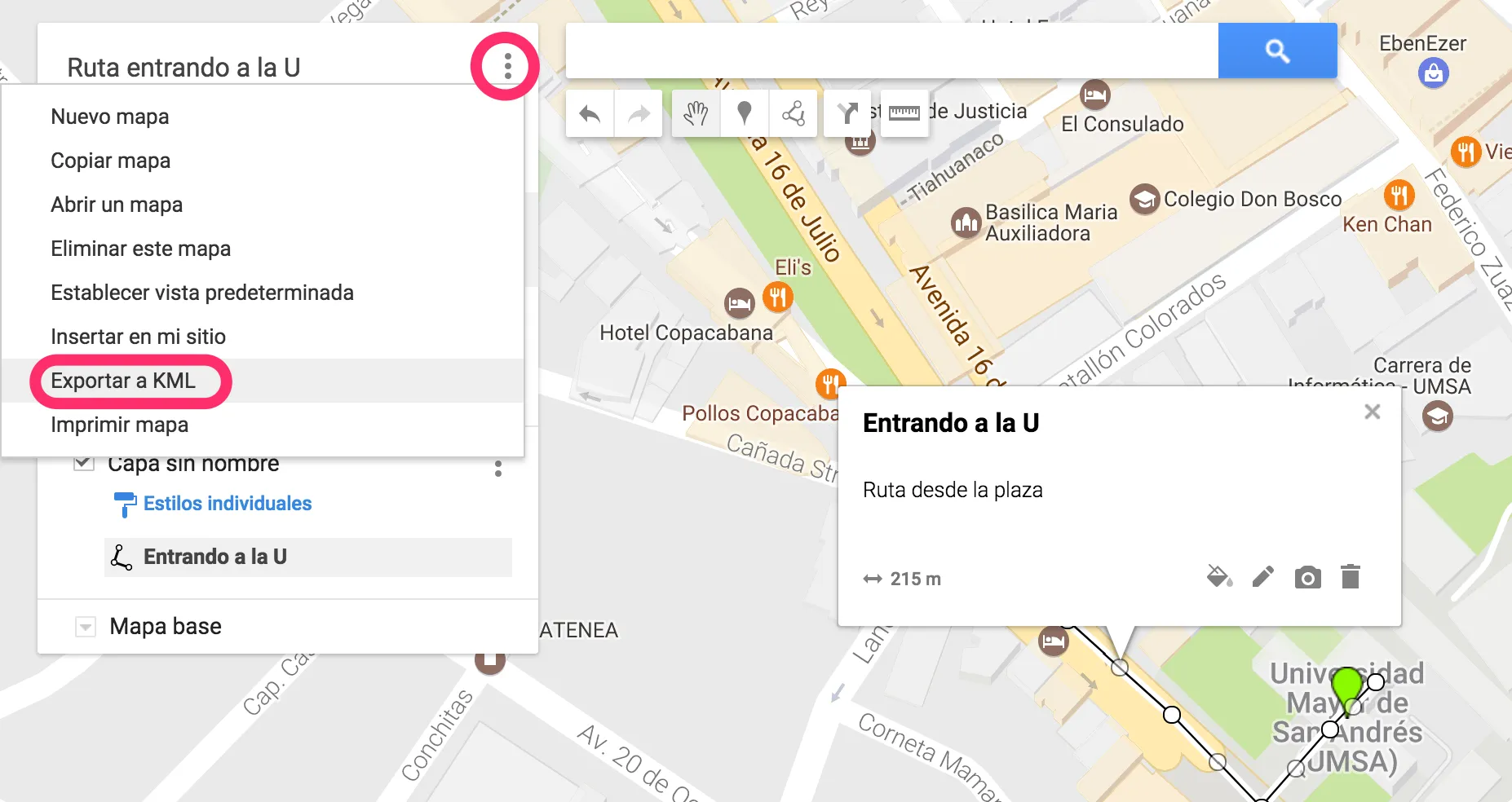
Como ya tienes la línea solo tienes que exportarla a KML. Para en el botón de más opciones selecciona claramente “Exportar KML”.
Nosotros solo queremos un archivo sencillo KML por eso seleccionamos ese check que por defecto esta deshabilitado.
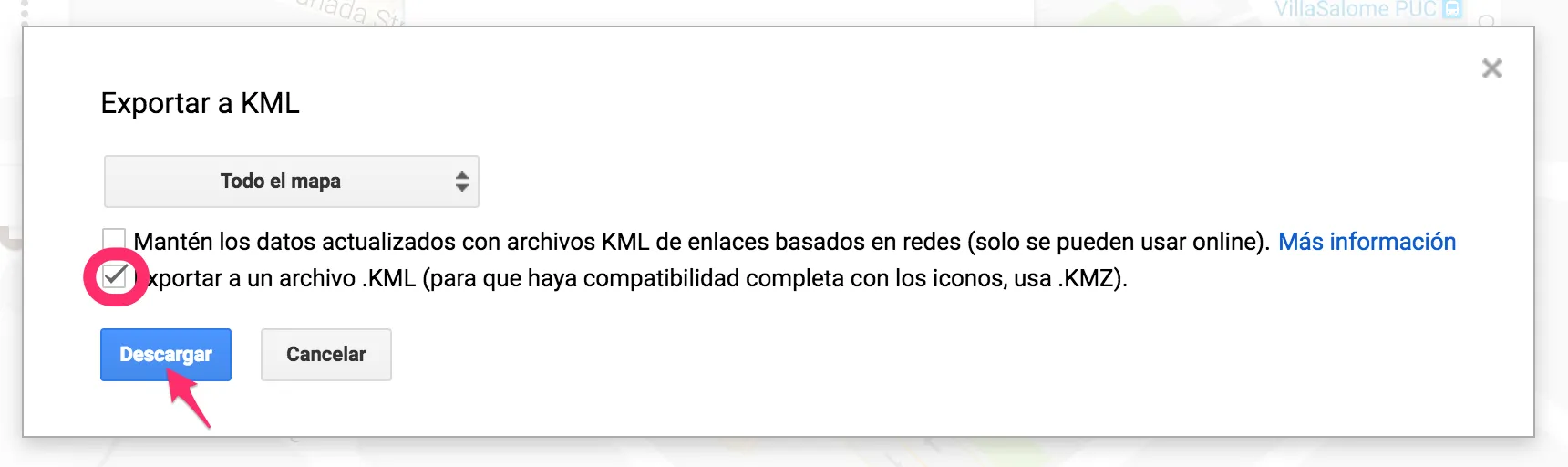
Y listo, se empezará a descargar el archivo que necesitamos.
KML en el emulador
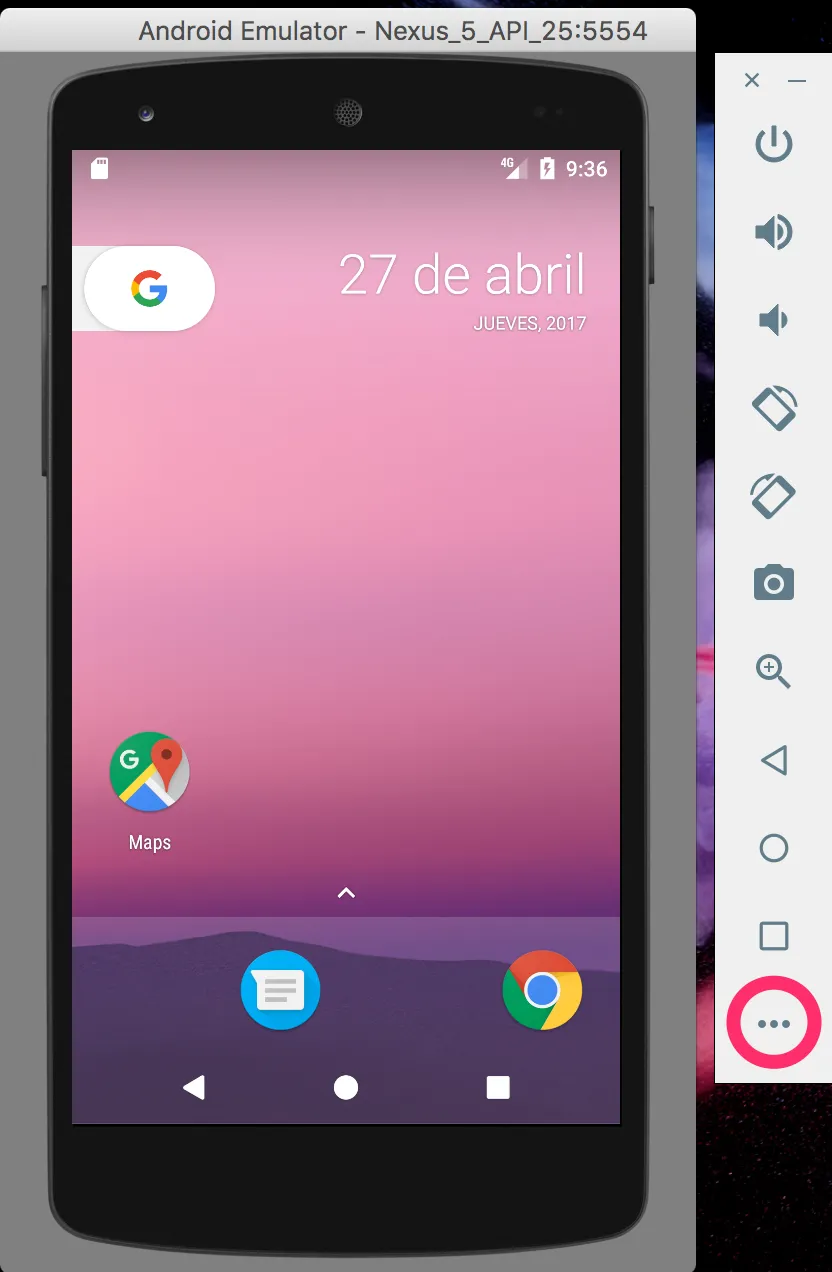
En tu emulador ejecutándose presiona más opciones.
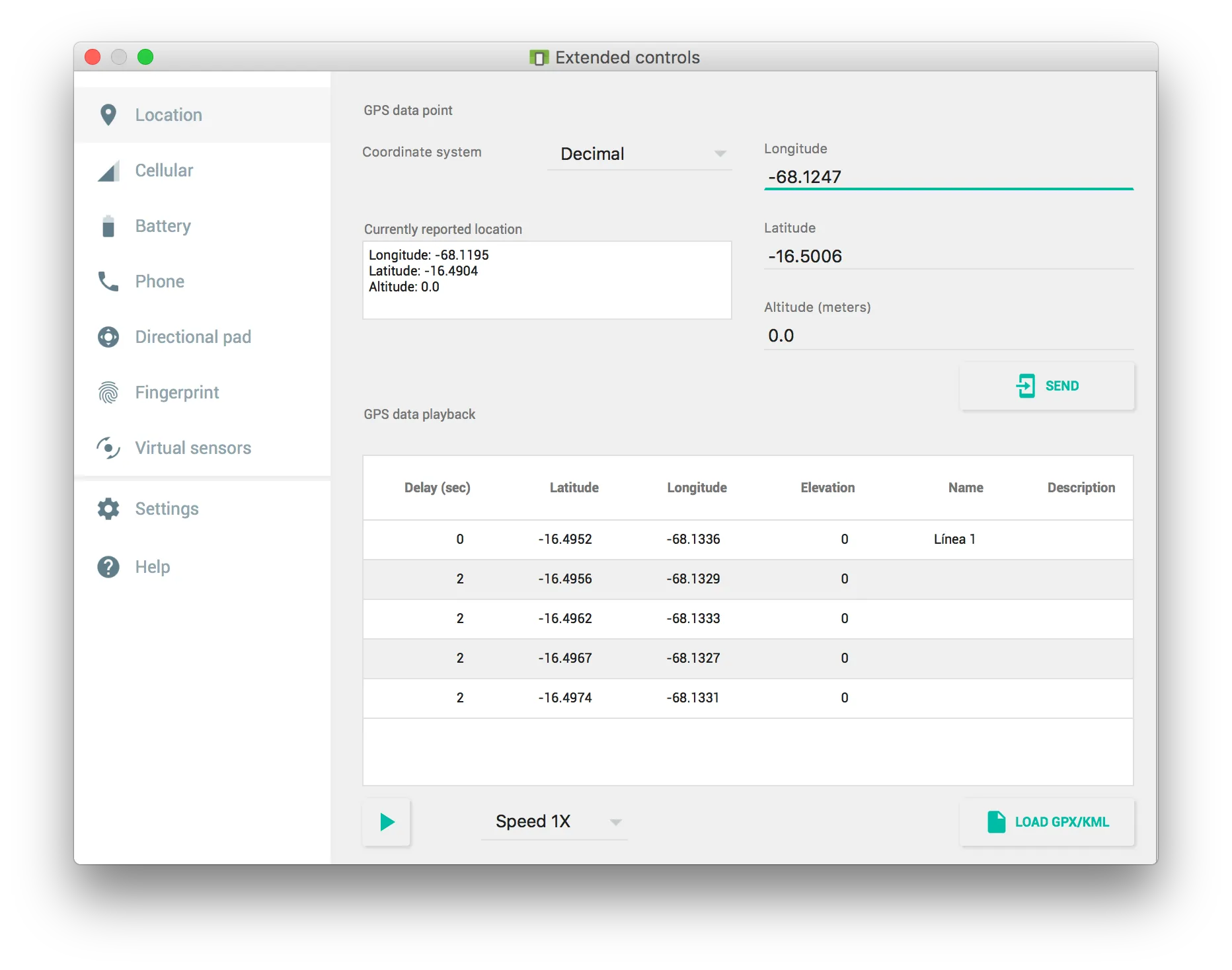
Ve a la sección de Location en el menú de la izquierda y luego en el botón LOAD GPX/KML. Y busca el archivo en tu computadora de donde lo descargaste y selecciónalo.
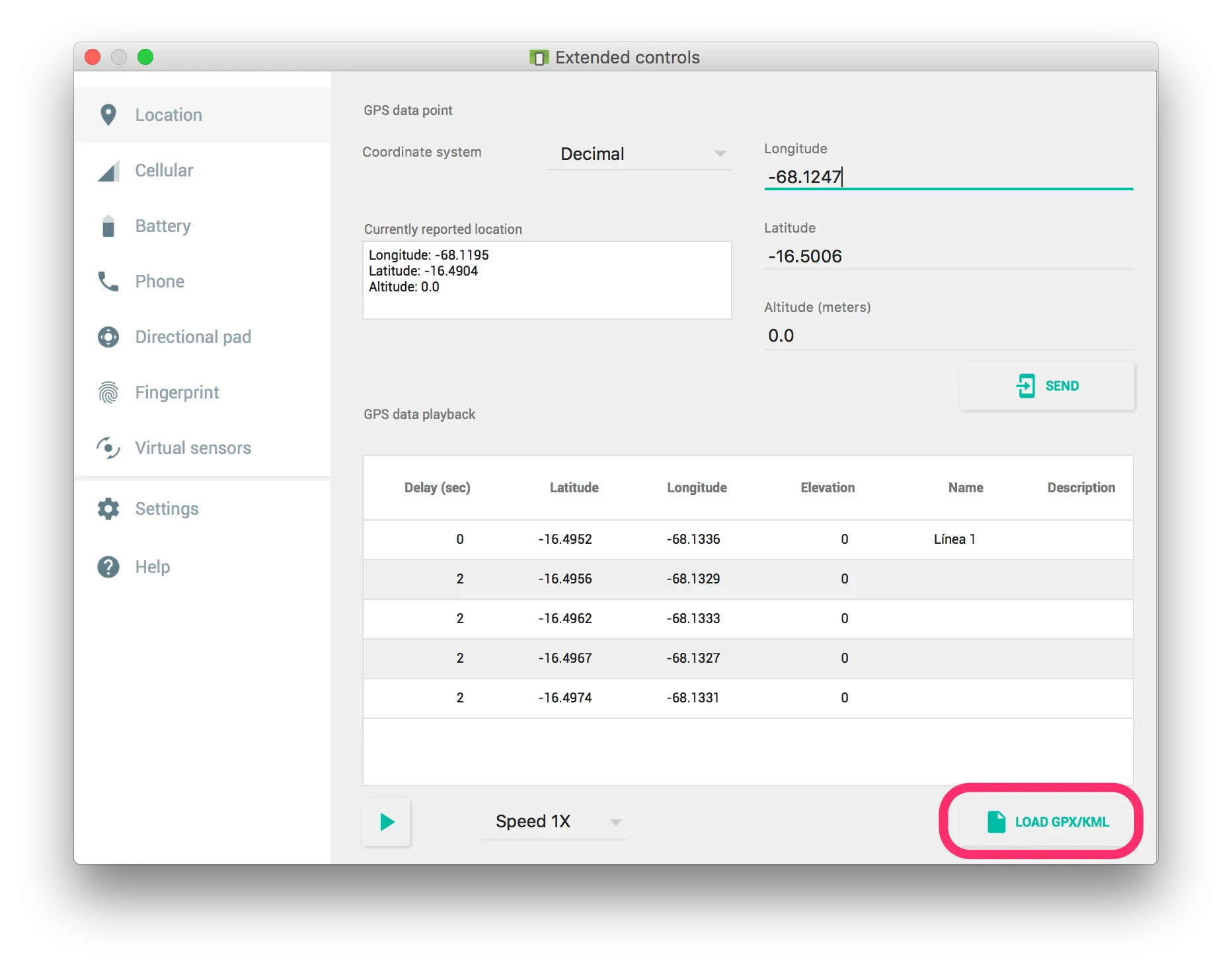
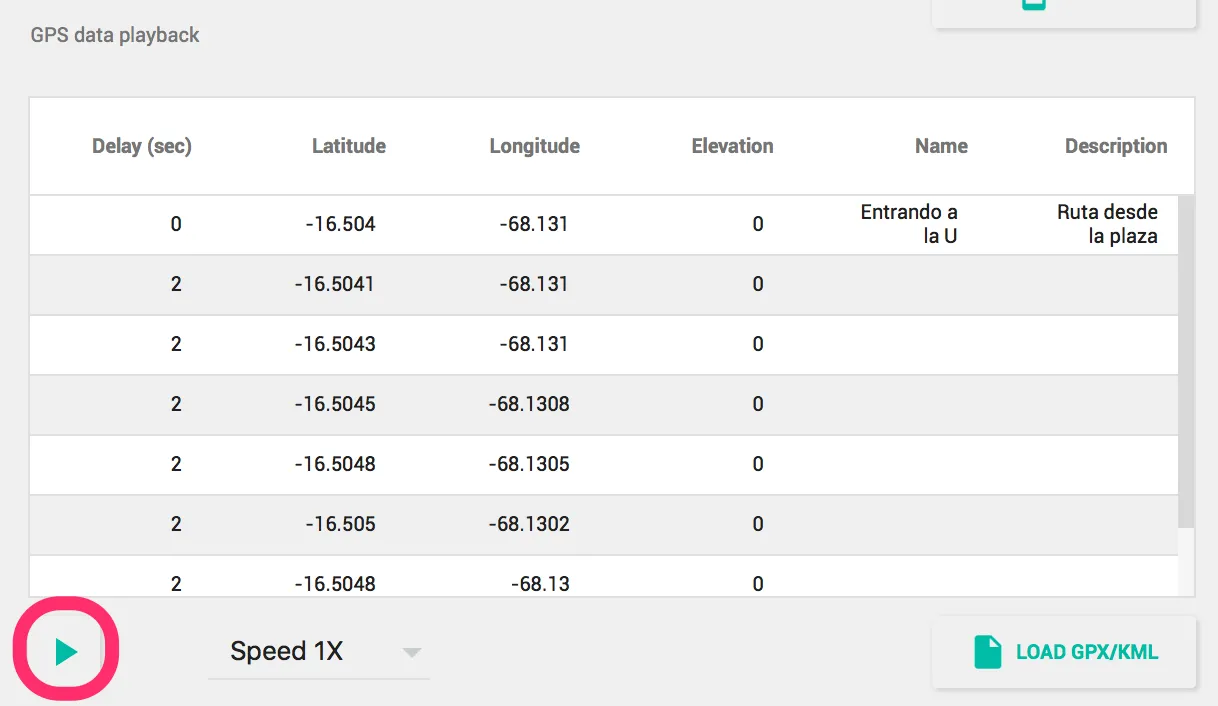
Nada más. Se cargarán los puntos y ya puedes probar simular ir por esta ruta creada presionando el botón de Play.